Editar información del usuario
La información personal de cada usuario se puede modificar en cualquier momento, pero solo podrá hacerlo el administrador superior o aquellas personas que tengan los permisos concedidos.
En la parte superior izquierda de la pantalla podremos ver el rol y permisos de nuestro usuario.
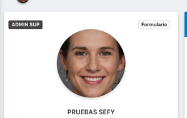
Para pasar de un usuario a otro también lo podremos hacer en la parte superior de la pantalla.

Editar información
- Abre el menú de la aplicación y en la sección de Usuarios accede a Listado de Usuarios.
- Busca al usuario y haz clic en Ver Perfil.
- Una vez que has accedido al perfil, haz clic en Información. Desde este apartado podremos realizar las siguientes acciones:
- Revisar y editar en su caso la información de ficha de empleado (datos personales, datos de contacto y datos adicionales).
- Adjuntar el CV, documento de identificación y expediente de empleado.
- Cambiar la contraseña al usuario.
- Desactivar usuario: para que no conste en los listado como usuario activo ni en otras partes de la herramienta pero no impide el acceso al empleado.
- Desactivar acceso: para que el empleado no pueda acceder a la plataforma.
- Modificar el rol del empleado desde "estado usuario" a: inactivo, user, admin o admin sup.
- Habilidades: escribiendo dentro del cuadro añadiremos habilidades al empleado.
- Datos extra: podemos añadir los datos o campos extras generados desde ajustes a este perfil particular (ver ajustes: generales: usuarios).
- Por último, haz clic en Guardar Cambios.
Si modificamos el rol a "admin" hemos de dirigirnos al apartado de ajustes -> permisos administradores para indicar la empresa o empresas que va a administrar este usuario.
Estado usuario
Si eres Admin o Admin Sup puedes cambiar el rol de los usuarios:
- Abre el menú de la aplicación y en la sección de Usuarios accede a Listado de Usuarios.
- Busca al usuario y haz clic en Ver Perfil.
- Una vez que has accedido al perfil, ve a la sección ESTADO USUARIO.
- Si eres AdminSup, podrás cambiar a los estados: Inactivo, Admin, AdminSup o User.
- Si eres Admin, podrás cambiar a los estados: Inactivo, Admin o User.
- Por último, haz clic en Guardar Cambios.
- Si cambias el estado a Admin o AdminSup tendrás que asignar los Permisos de administradores
Activar Control Horario
Si un usuario no tiene activado el Control Horario podrás activarlo desde el panel de la izquierda, marcando la casilla de Control Horario. Una vez marcado, elige la configuración del control horario: Auto, aleatorio, turnos o contrato horario. También podrás habilitar las casillas para Permitir Exceso de Horas, Permitir Defecto de Horas y por último Permitir el fichaje móvil.
Si tienes DEEPUPSELL podrás activar el modulo e introducir el Código PMS vendedor. Más abajo, podrás habilitar la posibilidad de que el empleado pida Adelantos de nómina y Ocultar las nóminas y salarios.
También, dispones de Acciones rápidas como Ir a documentos de... o Ir a solicitudes de.... Por último puedes cambiar el idioma por defecto para este usuario.
Una vez activados redondeos/descuentos tiempo de cortesía, si el botón “Permitir extras” está:
- Activado: Crea solicitudes de horas “extra” aunque en el acumulado se descuentan las horas hasta su aprobación.
- Desactivado: Aunque se realizan las compensaciones, no se crean las solicitudes de esas horas. Estas compensaciones se visualizan en el detalle de bolsa de horas que está en las compensaciones.